
Tri recepty znamenajú tri rôzne zoznamy ingrediencií, dvakrát cibuľu a jedno maslo, na ktoré sa zabudne. Thymelist to všetko uprace za vás - zo všetkých potrebných ingrediencií vytvorí jeden nákupný zoznam.
Dve cesty, jeden zoznam
Zoznam sa dá zostaviť dvoma spôsobmi:
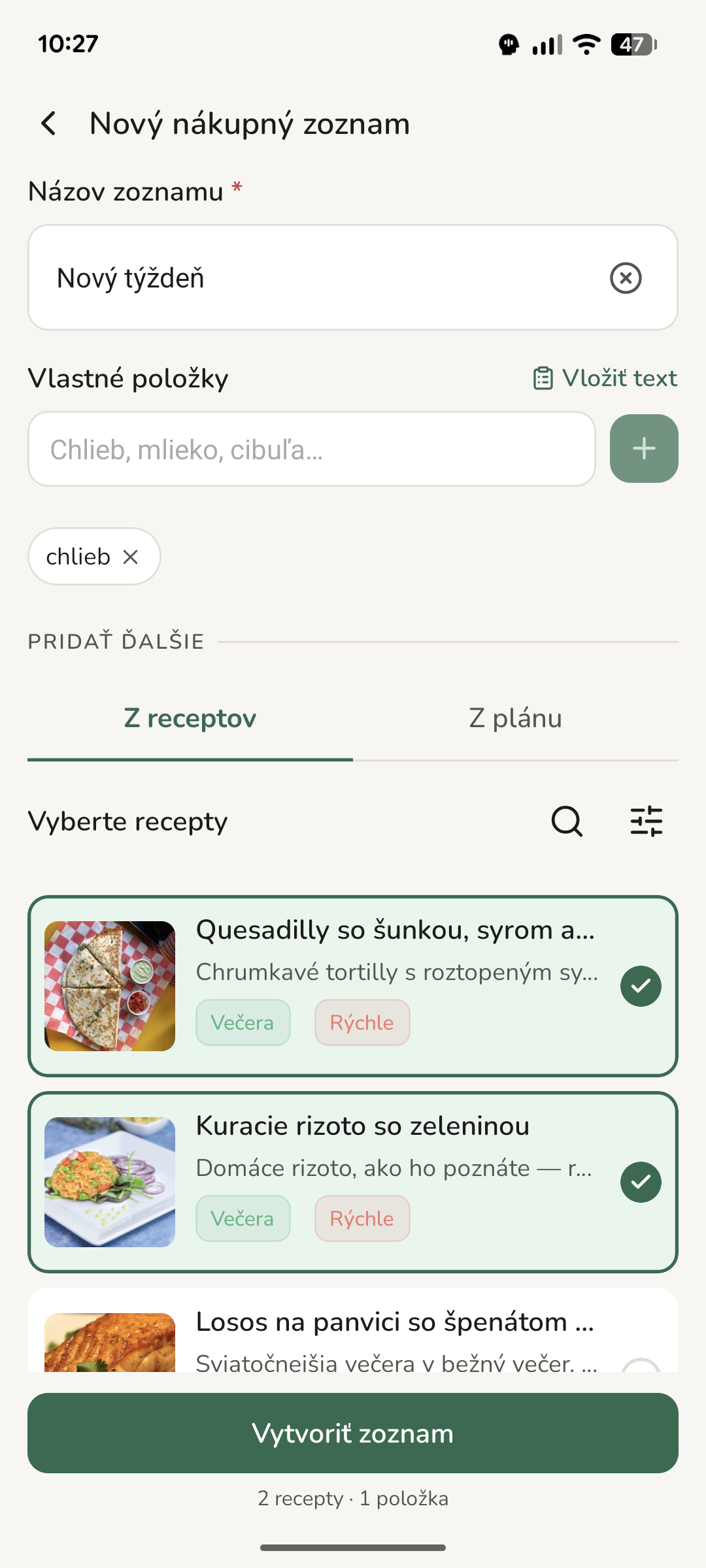
- Z receptov - zaškrtnete recepty, ktoré chcete uvariť. Nič viac.
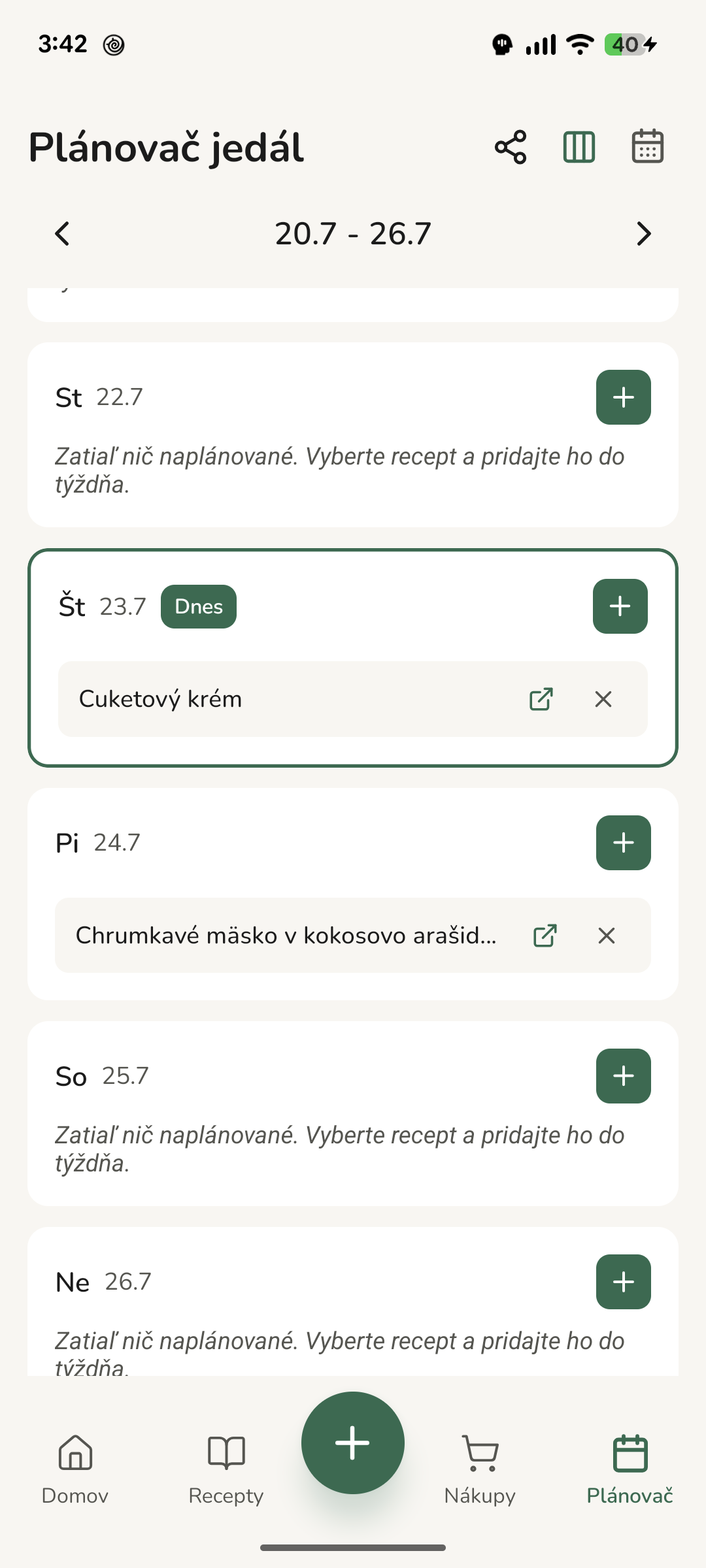
- Z plánu - ak si jedlá rozvrhnete do kalendára a vyberiete dni, Thymelist si recepty z nich vezme sám.
Kalendár teda nie je povinnou zastávkou. Ak plánovanie nie je váš štýl, prvá cesta bude pre vás tá pravá. Ak, naopak, plánujete radi, ušetrí vám ďalšie klikanie.
Ako vznikne zoznam
Keď ťuknete na Pripraviť zoznam, stane sa niekoľko vecí naraz:
- Rovnaká ingrediencia z dvoch receptov sa spojí. Takže 200 g múky a 500 g múky bude v nákupnom zozname jednou položkou: 700 g múky.
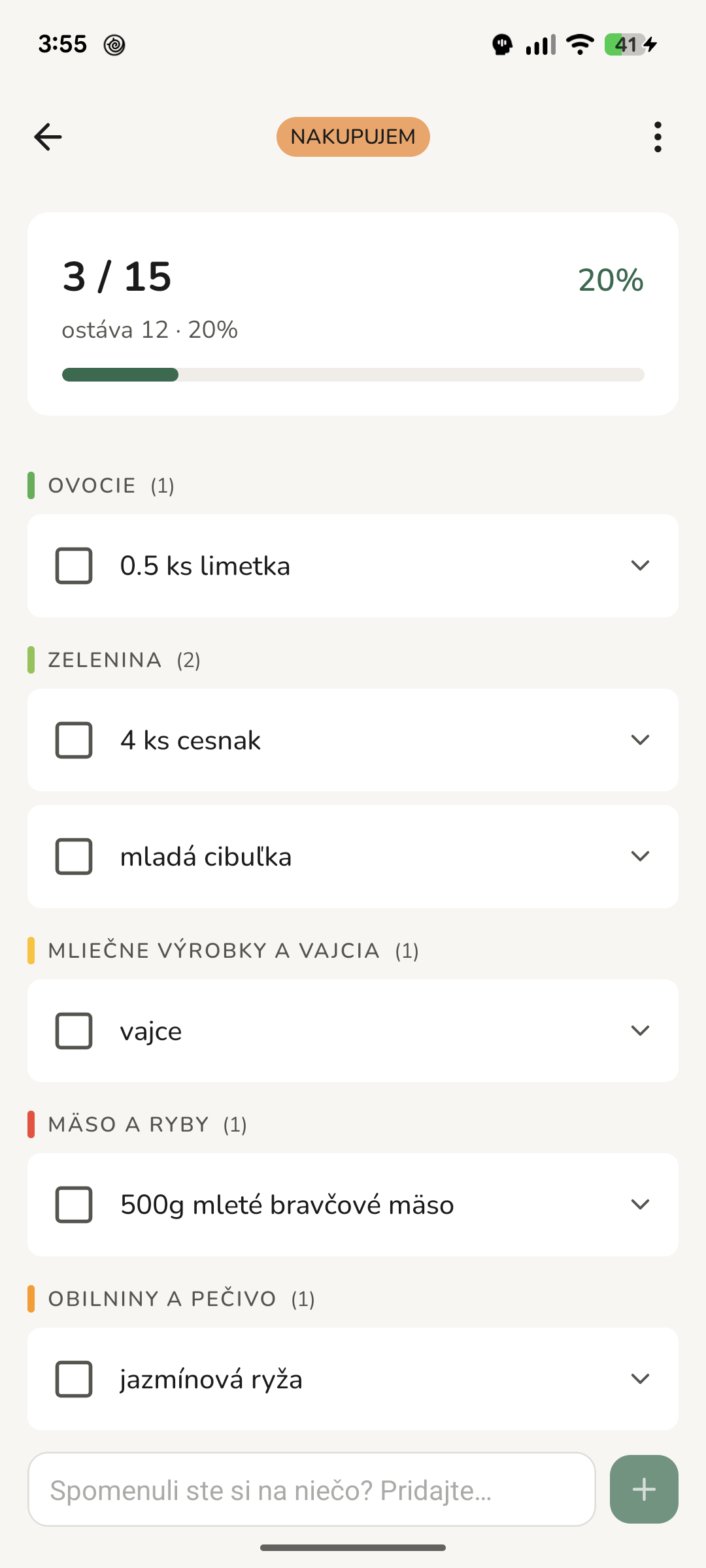
- Položky sa zoradia tak, ako chodíte po obchode - ovocie, zelenina, mliečne výrobky, mäso a ryby a tak ďalej. Zoznamom postupujete zhora nadol tak, ako prechádzate obchodom.
- Pri každej položke vidíte, z ktorého receptu pochádza. Ak ju vynecháte, viete, ktorého receptu sa to týka.
Ak varíte pre viac ľudí, nastavte počet porcií ešte pred prípravou zoznamu. Množstvá sa prepočítajú a do zoznamu pôjdu už prepočítané - teda také, aké naozaj potrebujete.
Hotový zoznam sa už nemení
Nákupný zoznam vznikne z receptov v tej chvíli, keď ho vytvoríte. Ak recept upravíte dodatočne, vytvorený zoznam sa nezmení.
Je to tak schválne; nikto predsa nechce, aby sa mu položky a ich počet menili priamo v obchode. Nové množstvá sa objavia v ďalšom zozname, ktorý z receptu môžete vytvoriť.
Pripíšte to na zoznam
Chlieb, soľ, prací prášok. Čokoľvek ďalšie, čo vám doma chýba, napíšte rovno do zoznamu a zaradí sa medzi ostatné.
A keď vám niekto z domácnosti pošle správu s desiatimi vecami, nemusíte ich prepisovať po jednej. Vložíte celý text naraz a Thymelist z neho vytiahne položky - každú vašimi vlastnými slovami, aj s množstvom, ako ste ho napísali. Vy len zaškrtnete, čo sa má pridať. Bez vášho potvrdenia sa na zoznam nedostane nič.
V obchode
Zoznam otvoríte, odškrtávate a stále vidíte, koľko toho zostáva.
Ak niečo už doma máte, ťuknite na „Už mám doma“. Položka sa nezmaže - ostane na zozname ako vybavená, takže o týždeň stále viete, čo do receptu patrilo. A do košíka to nepribudne.
Viac než zoznam v mobile
Zoznam nemusí zostať len vo vašom telefóne. Máte niekoľko ďalších možností:
- Zdieľať odkaz - pošlite zoznam partnerovi alebo komukoľvek z domácnosti. Otvorí sa mu v prehliadači, nepotrebuje na to aplikáciu. A čo v obchode odškrtne on, vidíte v telefóne aj vy - obe strany vidia jeden zoznam v reálnom čase. Odškrtávať môže, meniť váš zoznam nie.
- Nákup online - položky sa pripravia rovno do košíka na Košík.cz. Ku každej položke uvidíte konkrétny produkt ešte predtým, než sa čokoľvek pridá, a môžete ho vymeniť alebo položku vynechať. Zatiaľ to funguje len na tejto platforme a Košík.cz doručuje iba v Česku. Nákup dokončíte priamo na webe alebo v aplikácii Košík.cz, nie v Thymeliste.
- Uložiť ako PDF - praktické, ak potrebujete nákupný zoznam na papieri. Vytlačí sa s prázdnymi štvorčekmi a to, čo už doma máte, sa doňho nedostane.
Zvyšok je už len nákup. Žiadna nadbytočná práca ani premýšľanie, čo ste to ešte chceli kúpiť.